
Sådan foretages fejlfinding "... blev blokeret, fordi denne type fil kan skade din enhed." problem med MS Edge
Sådan vises kommandolinjen i Jobliste
Sådan ændres fil-tilknytninger i Windows 10 og 11
Hvad er filer, hvis navne starter med ._ præfiks?
Sådan foretages fejlfinding, når miniaturebilleder af WebP-filer ikke vises i Stifinder
Sådan åbnes internetegenskaber (internetindstillinger) i Windows 11
Sådan opretter du en dumpfil i Task Manager
Sådan foretages fejlfinding, når kontekstmenuerne ikke fungerer korrekt i Windows 11 22H2
Sådan foretages fejlfinding, når installationen af AppX-pakke mislykkes
Sådan fejlsøges fejlkode: XX-12157
Sådan installeres WebView2
How to delete thumbnail caches in File Explorer
Domænenavne brugt af Bandisoft
Sådan ændres fil-tilknytninger i Windows 10 og 11
Selvom Bandizip og BandiView på egen hånd giver en funktion, der ændrer fil-tilknytningerne i Windows 10 og 11, kan du nogle gange opleve, at arkivfiler (eller billedfiler) ikke åbnes af Bandizip (eller BandiView), men af andre programmer, selv efter du har brugt ændre funktion.
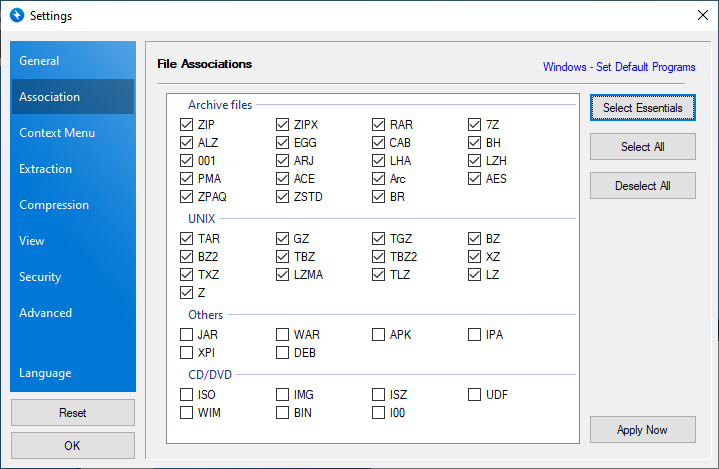
Til fejlfinding kan du manuelt ændre fil-tilknytningerne som vist nedenfor.
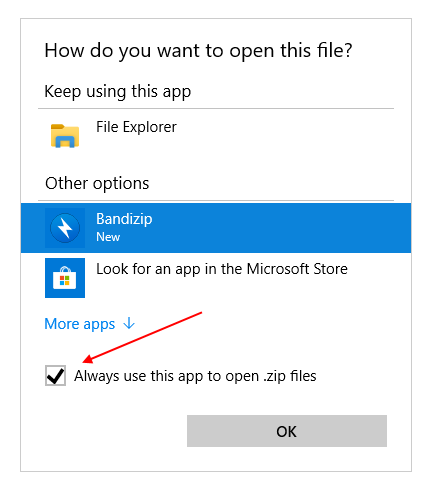
- Højreklik på en fil, og vælg Åbn med > Vælg en anden app.
- Vælg Bandizip eller BandiView, og marker "Brug altid denne app til at åbne .(udvidelses)-filer", og klik derefter på OK.