


Licens og registrering
Licenspolitik for BandiView
Sådan registreres BandiView
Sådan fejlsøges, i tilfælde af at BandiView ikke kan registreres
Sådan fejlsøges "Produktet er blevet registreret på for mange enheder."
Sammenligning af BandiView og Honeyview
Funktioner og tekniske vilkår
Genvejstaster til BandiView
Sådan tilpasser du genveje
Kommandolinje-parametre
Setting up an image editor
Miniaturebillede i Stifinder (psd, klip, ...)
Webtoon-visningstilstand
Sådan grupperes RAW- og JPG-filer som et enkelt billede
Fotomappe
ICC-profil
Sådan konfigureres BandiViews videooutput
Sådan eksporteres og importeres BandiView-indstillinger
Understøttede filformater i BandiView
Sådan vises CLIP STUDIO PAINT-filer (.clip) med BandiView
Sådan vises PSD-filer (.psd) med BandiView
Sådan vises SVG-filer (.svg) med BandiView
Sådan vises HEIC- og HEIF-filer med BandiView
HDR-billeder med BandiView
HDR-understøttelse i BandiView
Sådan aktiveres HDR-indstillinger i Windows
Når HDR-billeder ikke ser ud som HDR
Prøvefiler til HDR-understøttelse
Den komplette guide til Ultra HDR Jpeg
BandiView-billedkonverter
Skarp YUV-konvertering til WebP-billeder
Tips og tricks
Sådan automatiserer du et diasshow med BandiView
Miniaturebillede i Stifinder
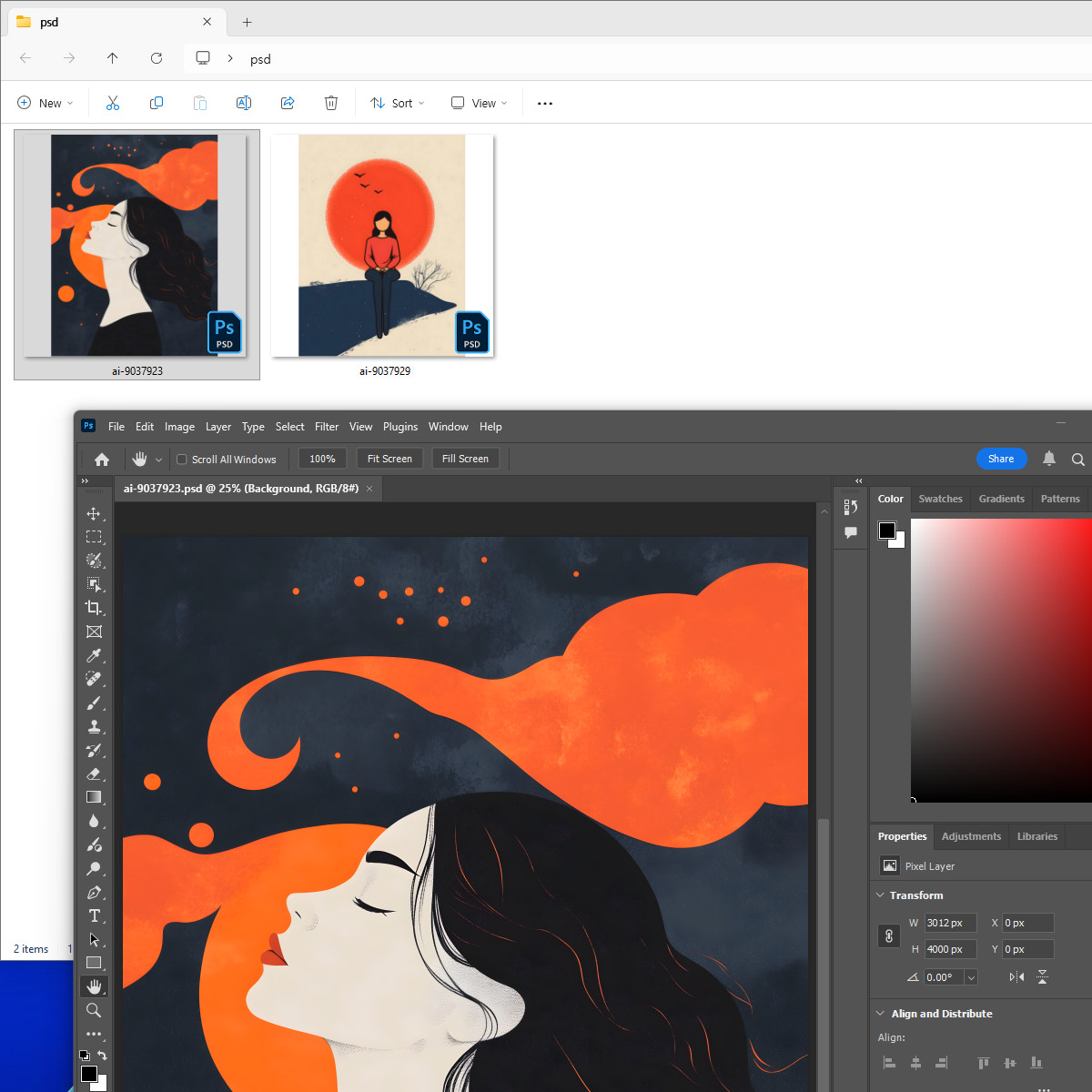
BandiView aktiverer miniaturevisninger i Stifinder for følgende billedformater, som ikke understøttes native af Windows: PSD, PSB, CLIP, EXR, SVG
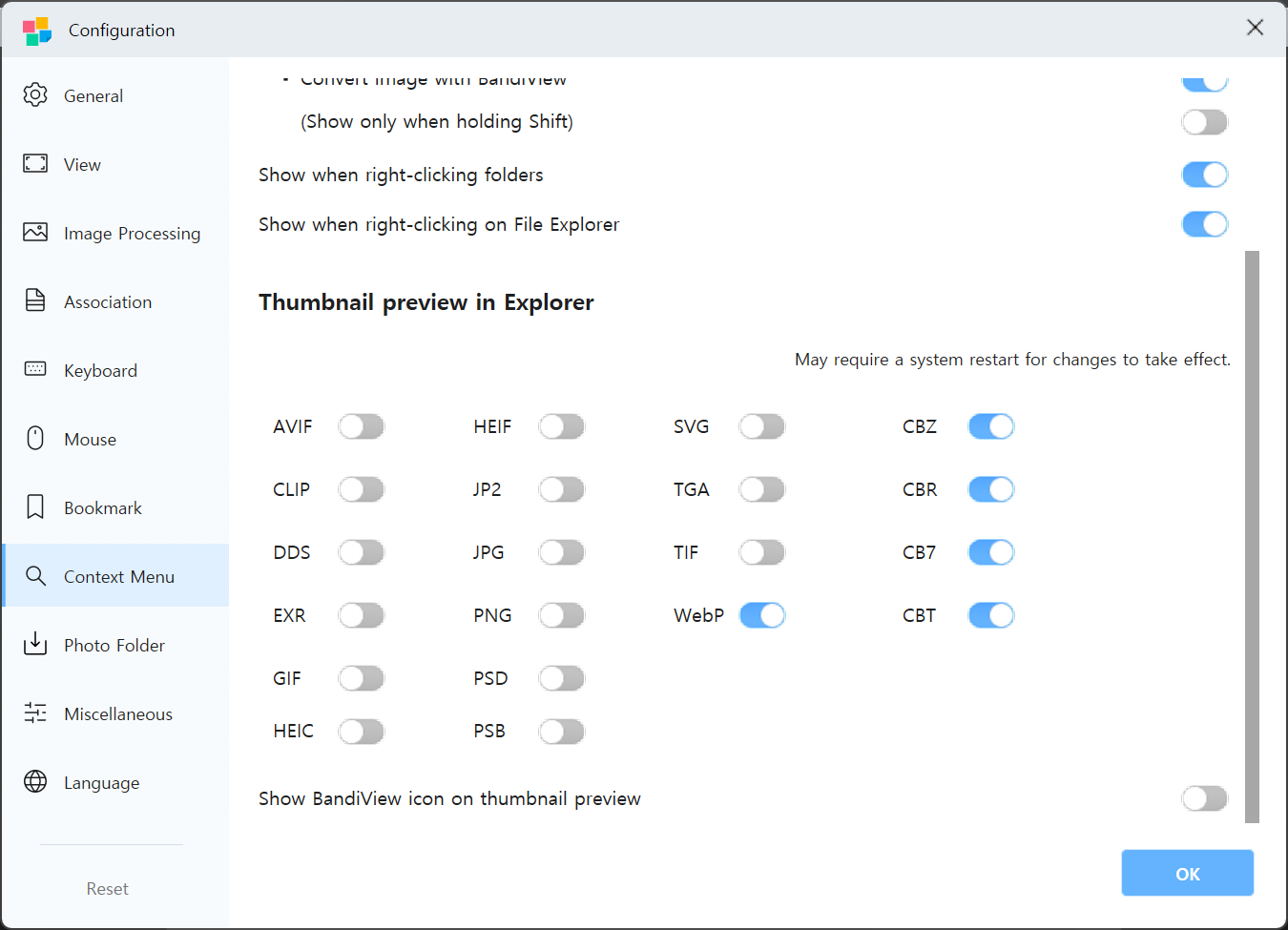
For at aktivere denne funktion skal du gå til appens Konfiguration (F5) > Kontekstmenu og vælge de filnavneudvidelser, som du vil aktivere miniaturevisningsunderstøttelse for.
Hvis miniaturebilleder ikke vises
Hvis miniaturevisningen stadig ikke vises i Stifinder efter aktivering af funktionen, kan du prøve følgende trin:
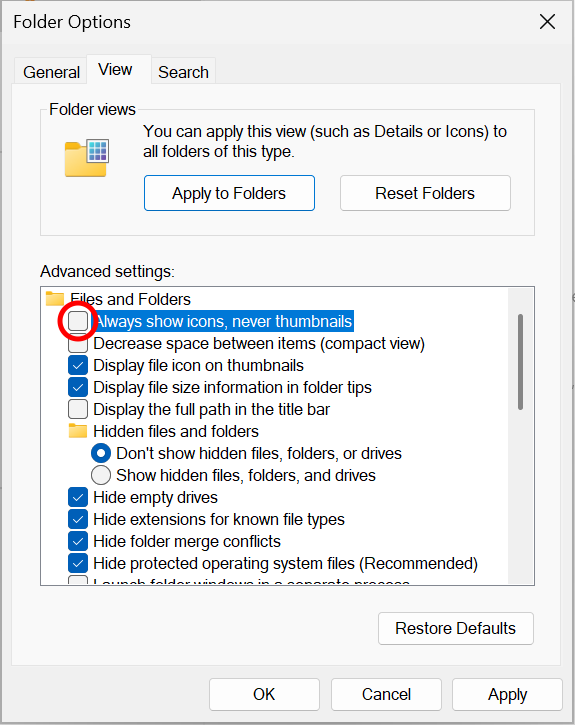
- I Mappeindstillinger i Stifinder skal du deaktivere "Vis altid ikoner, aldrig miniaturebilleder".
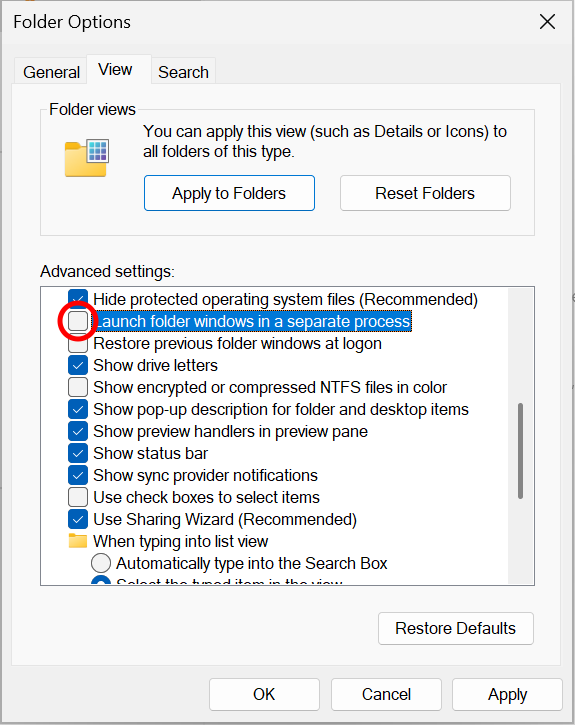
- I Mappeindstillinger skal du også deaktivere "Start mappevinduer i en separat proces".
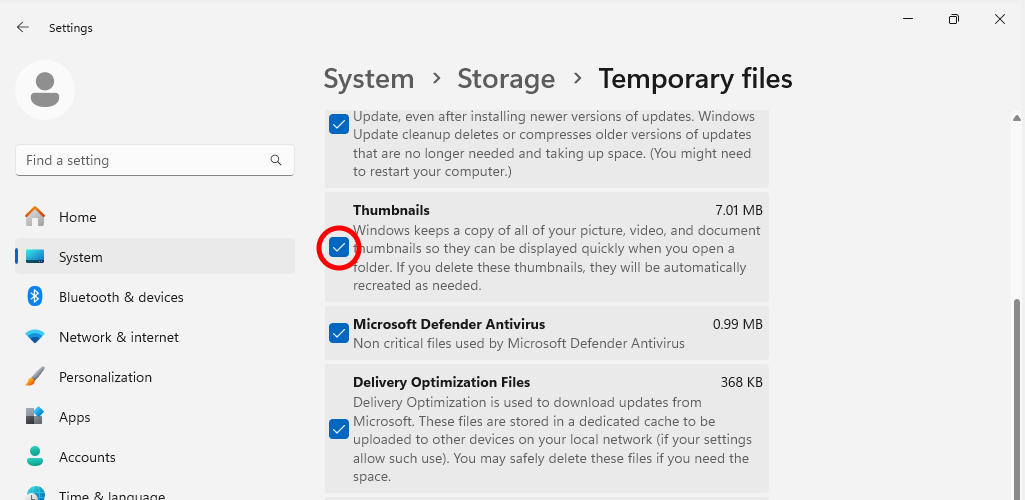
- Gå til Windows-indstillinger > System > Lager > Midlertidige filer, og slet miniaturebilleder for at rydde miniaturecachen.
Andre ting, du kan prøve
Hvis ovenstående trin ikke løser problemerne, kan du prøve følgende:
- Afinstaller BandiView helt, genstart computeren, og installer BandView igen.
- Miniaturebilleder cachelagres i Stifinder. Lav en kopi af en eksisterende billedfil, og kontroller, om det samme problem fortsætter med den nye kopi.
- Hvis filer i en skylagring (f.eks. Google Drive eller Dropbox) er sat til kun online, kan miniaturerne ikke vises. Sæt mappen til »Gør tilgængelig offline«, eller deaktiver funktionen »Synkronisering efter behov« i klientindstillingerne.