


ICC-profil
En ICC-profil (International Color Consortium Profile) er en datafil, der definerer de unikke farveegenskaber for enheder som skærme, printere og kameraer eller for et farverum og muliggør farvekonvertering. BandiView bruger ICC-profiler til at vise fotos, der er tættere på de farver, der var tiltænkt, da de blev taget eller redigeret. Dette er især nyttigt på skærme med bredt farvespektrum eller kalibrerede skærme med en matchende skærmprofil.

Vælg en tilstand i Konfiguration
Åbn Konfiguration > Billedbehandling for at vælge, hvordan ICC-profiler behandles. Hjælpeknappen ved siden af denne indstilling åbner denne side.
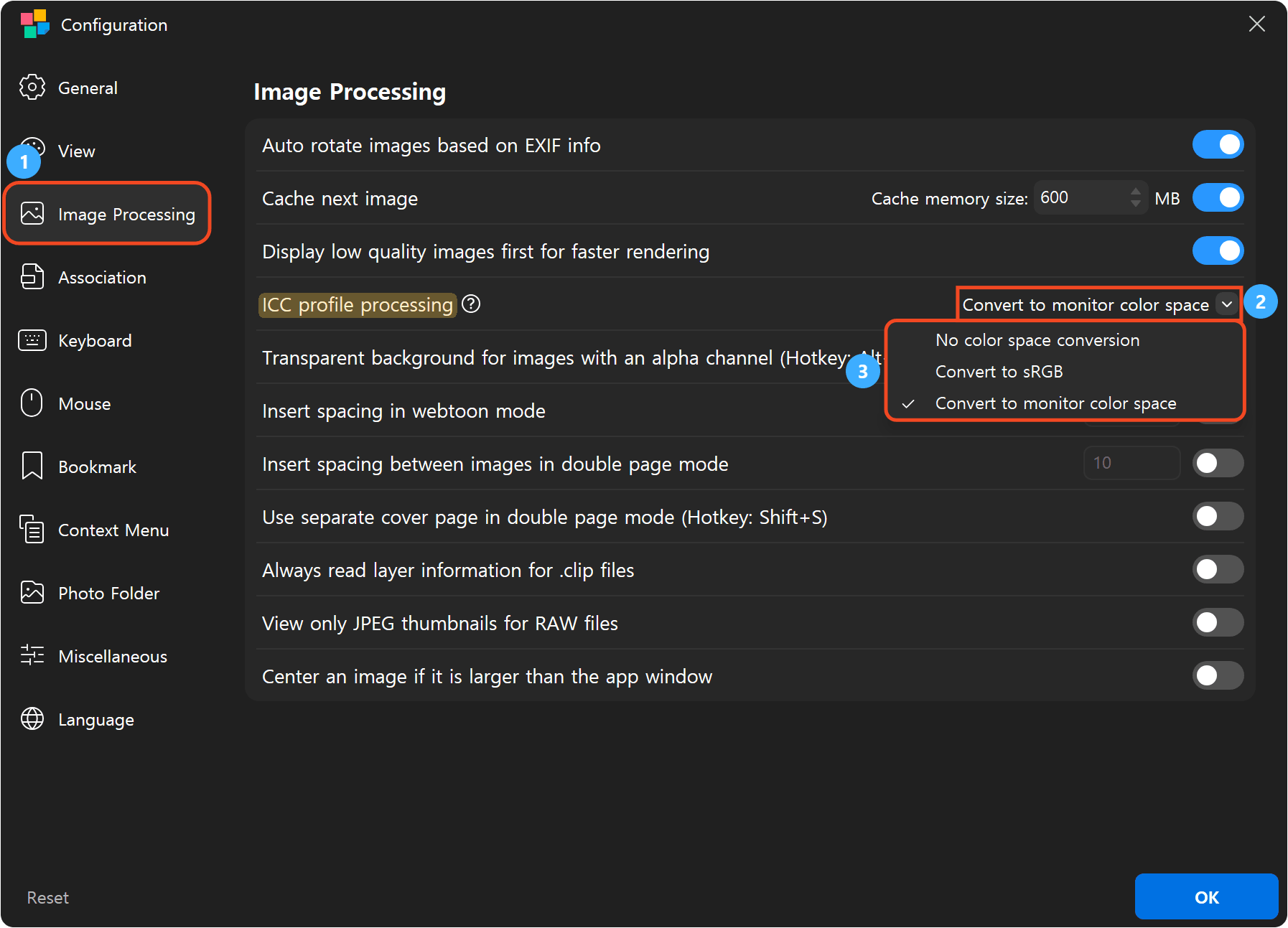
- Åbn Konfiguration, og vælg Billedbehandling.
- Åbn menuen ud for ICC-profilbehandling.
- Vælg den behandlingstilstand, du vil bruge.
Indstillinger for ICC-profilbehandling
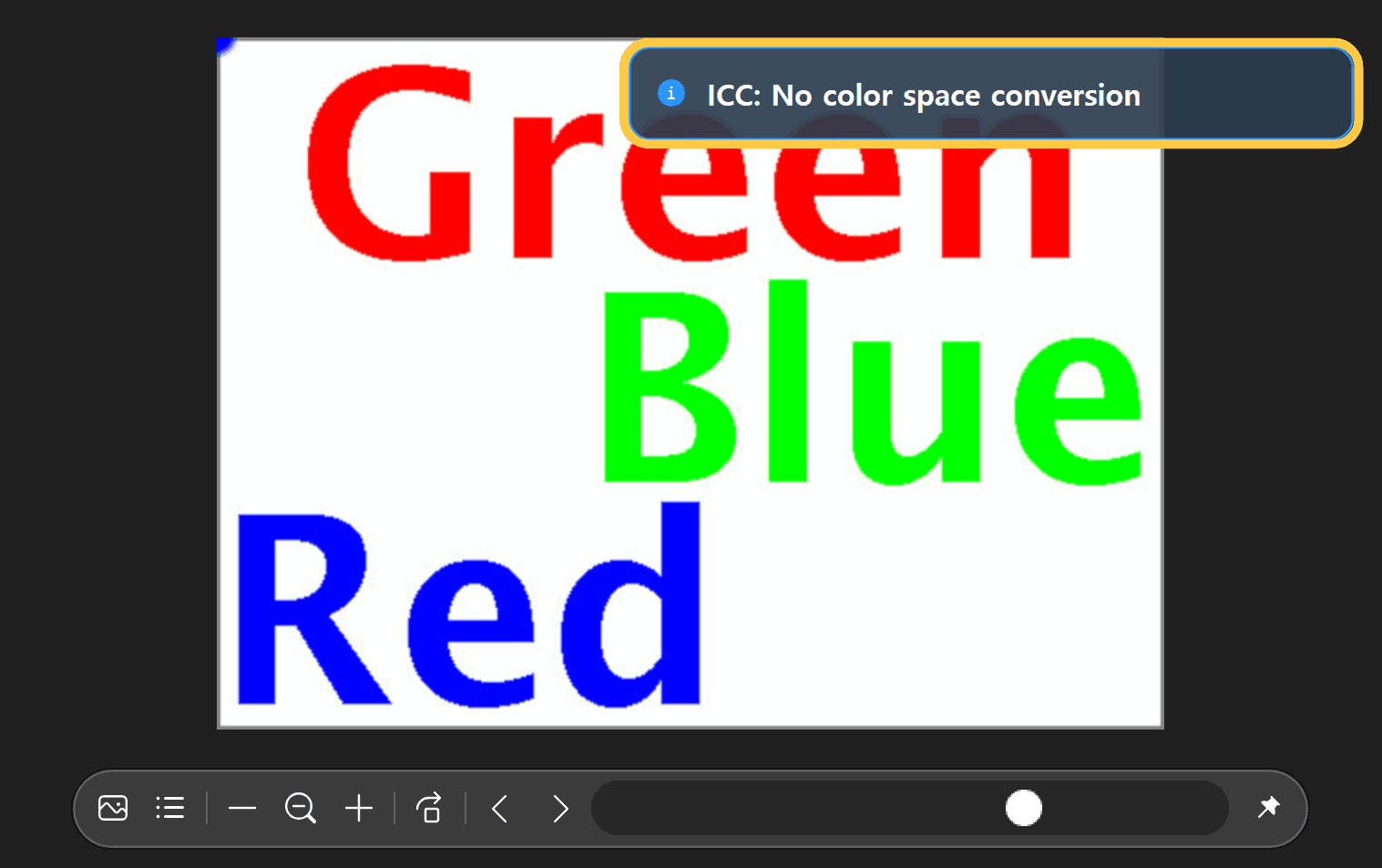
Ingen farverumskonvertering
Deaktiverer farvekonvertering ved hjælp af ICC-profiler. Brug denne tilstand til at sammenligne, hvordan et billede ser ud med og uden farvekonvertering.
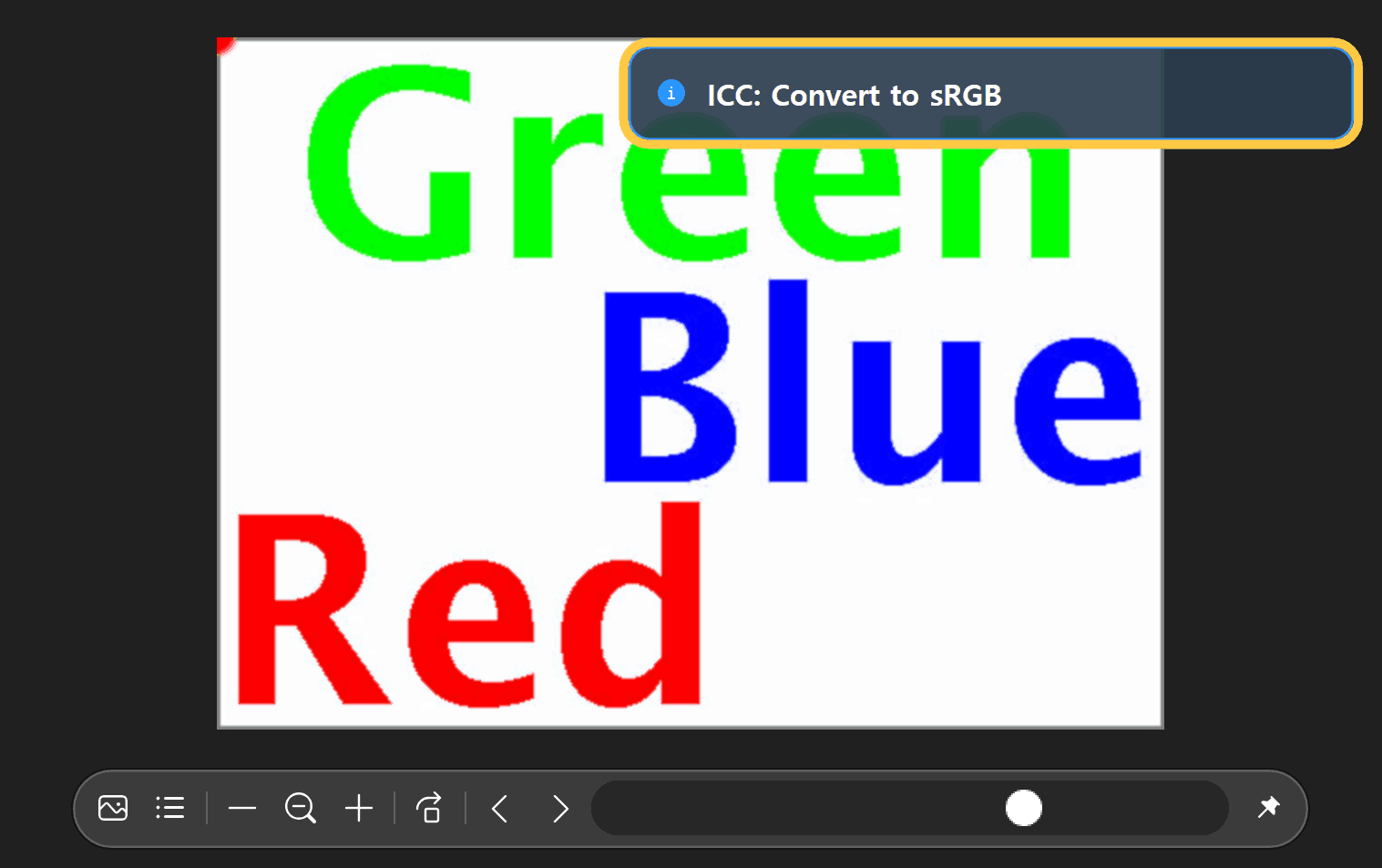
Konverter til sRGB
Læser farveoplysningerne i et foto og viser dem ved hjælp af sRGB, en standard, der er meget brugt til webbilleder og almindelige fotos. Denne tilstand bruger ikke en brugerdefineret skærm-ICC-profil.
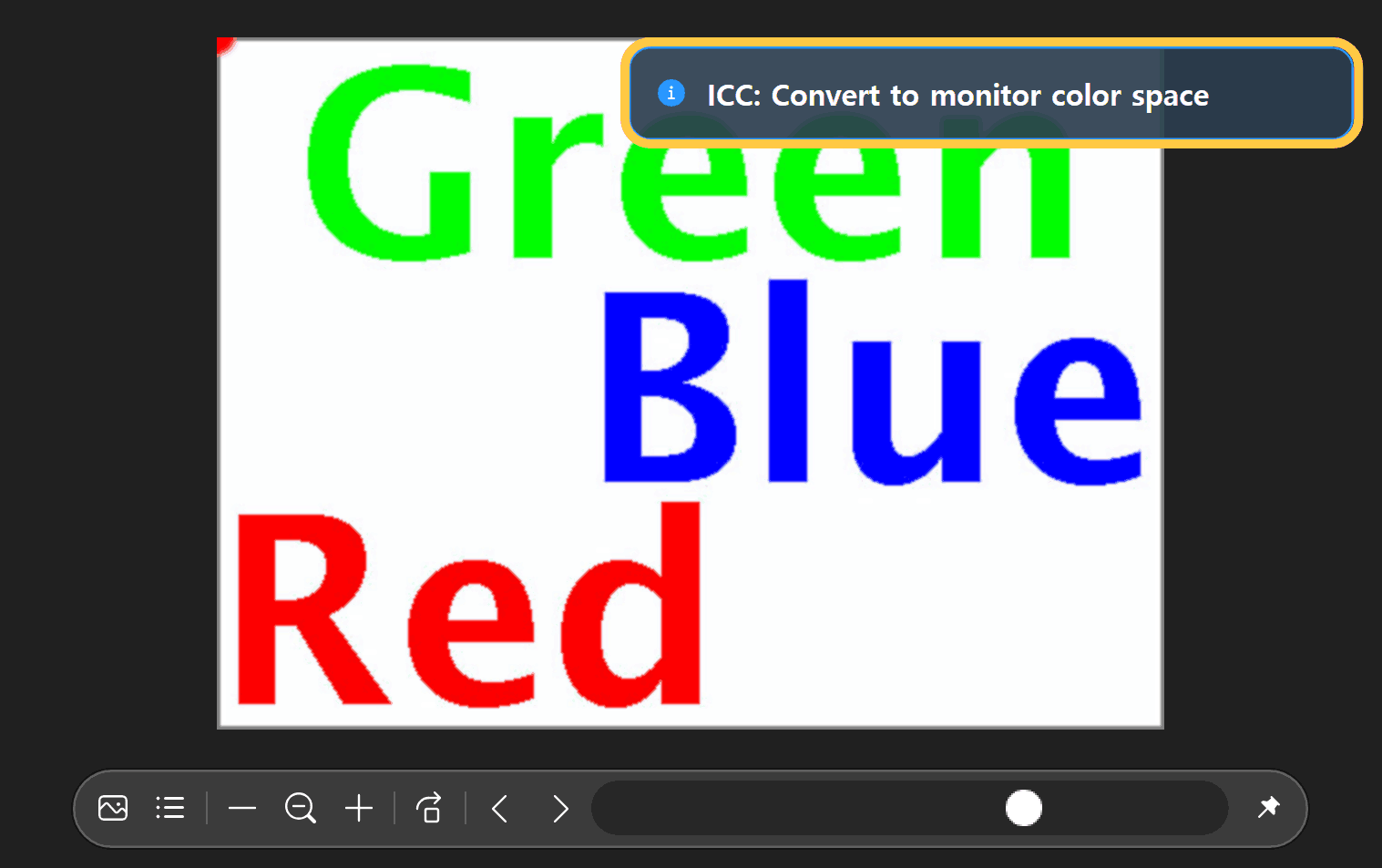
Konverter til skærmfarverum (standard)
Bruger farveoplysningerne i et foto sammen med den skærmprofil, der er indstillet i Windows, til at vise farver, der passer til din nuværende skærm. Vælg denne tilstand, når en matchende profil er konfigureret til din skærm.
Skift tilstande med en genvej
Der er ikke tildelt nogen standardgenvej. Følg nedenstående trin for at registrere en tastekombination. Ctrl+N i skærmbillederne er et brugertildelt eksempel.
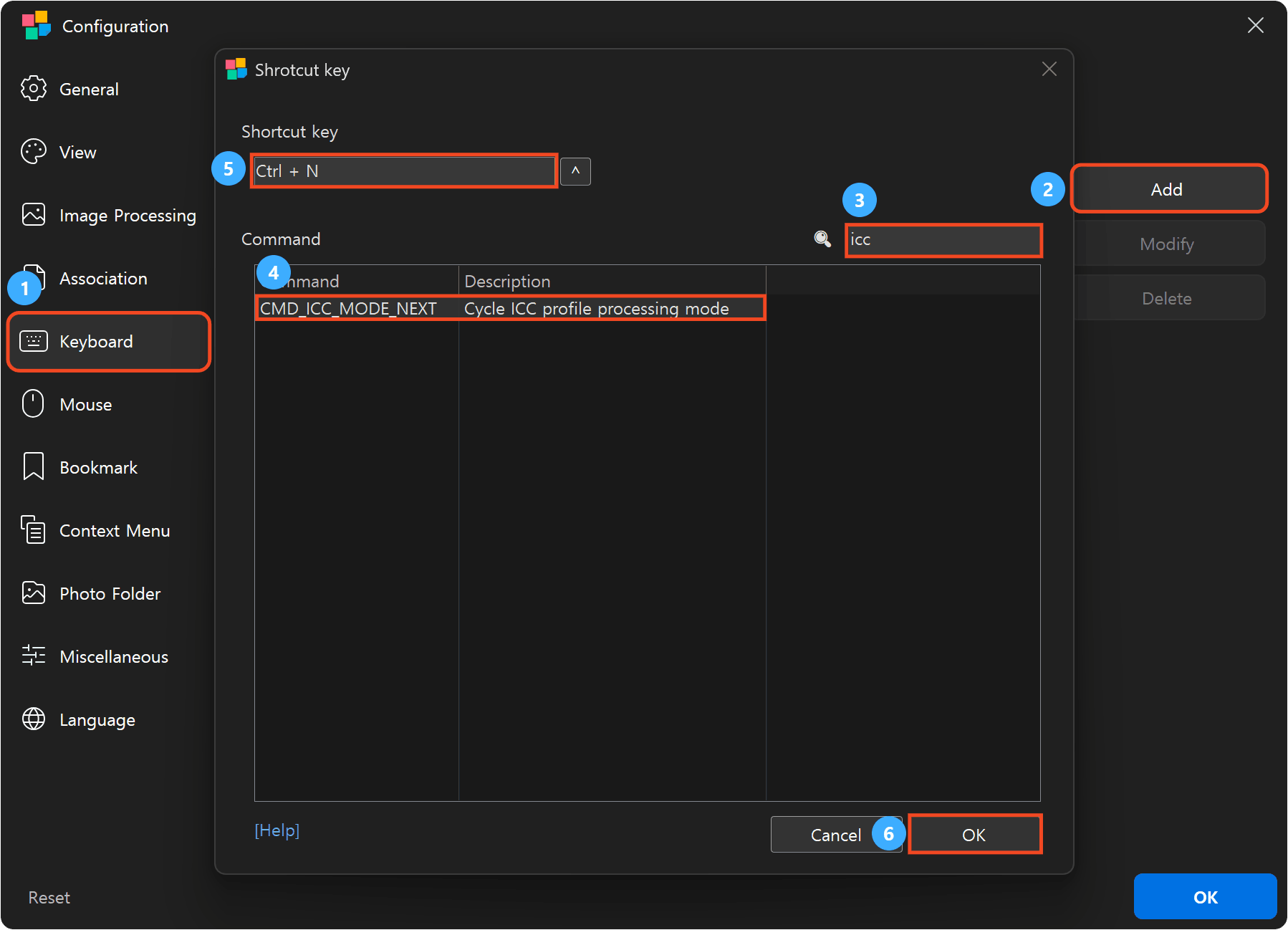
- Vælg Tastatur i Konfiguration.
- Klik på Tilføj for at åbne dialogboksen Genvejstast.
- Indtast icc i søgefeltet.
- Vælg Cyklus ICC-profilbehandlingstilstand.
CMD_ICC_MODE_NEXT - Tryk på din foretrukne tastekombination i feltet Genvejstast. Vælg en, der ikke er i konflikt med en anden kommando.
- Klik på OK i dialogboksen Genvejstast.
Kontroller, at kommandoen og genvejen vises på listen, og at Aktiveret er markeret, og klik derefter på OK i Konfiguration.
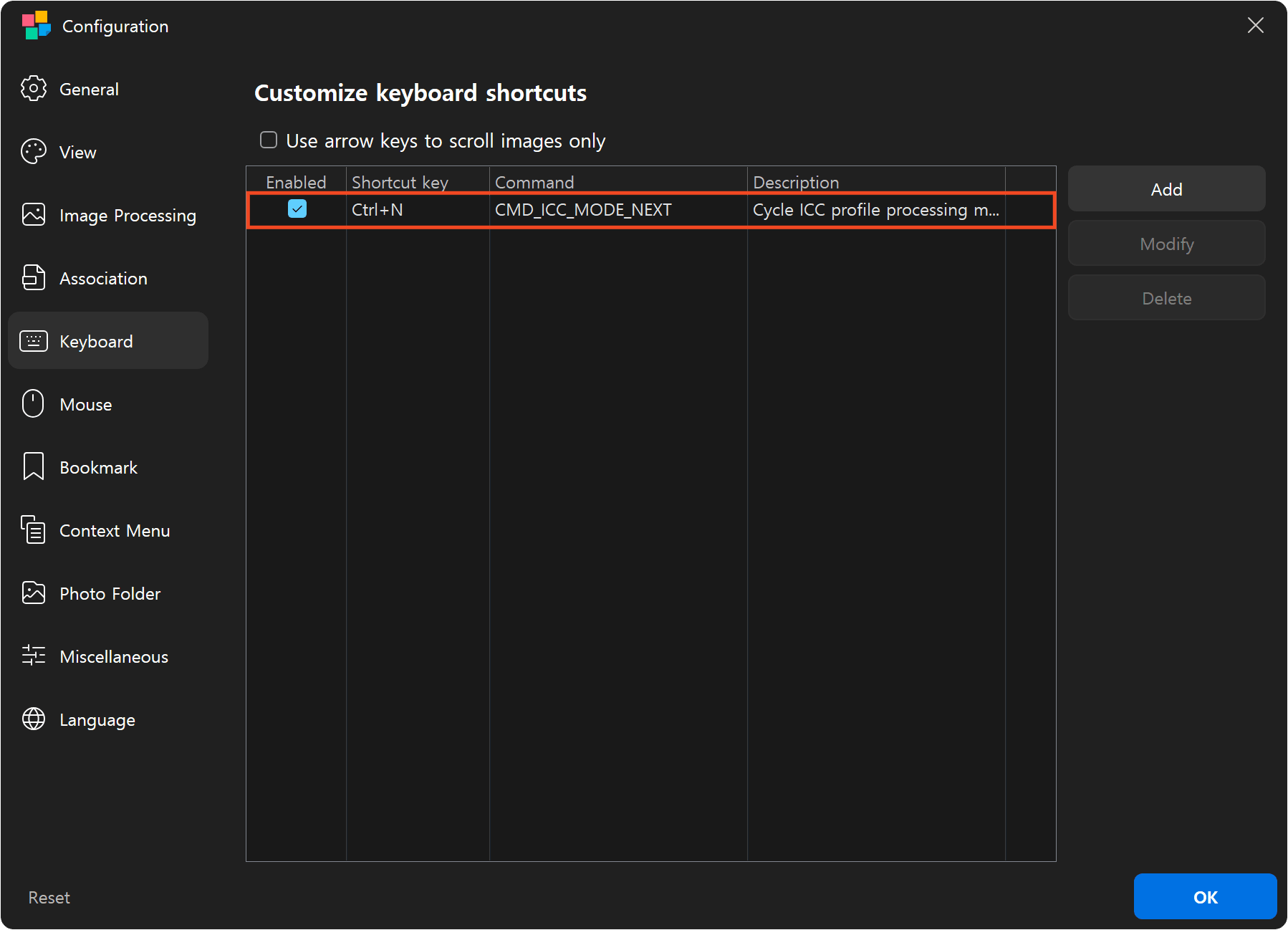
Hvert tryk skifter mellem Ingen farverumskonvertering, Konverter til sRGB og Konverter til skærmfarverum og vender derefter tilbage til den første tilstand. Det aktuelle billede opdateres uden at genstarte BandiView. Hvis meddelelser på skærmen er aktiveret, vises den valgte tilstand kortvarigt.
Ting at vide
- For almindelige fotos uden en ICC-profil bruger BandiView den udbredte sRGB-standard som udgangspunkt.
- Hvis der ikke er nogen brugbar skærmprofil tilgængelig, viser BandiView farver ved hjælp af sRGB. I dette tilfælde kan resultatet se ud som Konverter til sRGB.
- Med HDR aktiveret påvirker Windows farvestyring også resultatet, så skift af tilstand kan gøre en lille eller ingen synlig forskel.
- Skærmprofilen gælder muligvis ikke for alle animerede billeder.
Ofte stillede spørgsmål
Hvilken tilstand skal jeg bruge til skærmbilleder af spil?
Hvis et skærmbillede ser anderledes ud end spillet, kan du sammenligne det med Ingen farverumskonvertering. Resultaterne afhænger af spillet, optagelsesmetoden og HDR-indstillingerne, så ingen enkelt tilstand passer til alle skærmbilleder af spil.
Ændrer skift af tilstand billedfilen?
Nej. Kun de farver, der vises på skærmen, ændres. Det originale foto forbliver uændret.