


Sådan tilpasser du genveje
Tildel dine foretrukne tastekombinationer til ofte brugte kommandoer. Du kan tildele flere genveje til én kommando eller tildele en anden kommando til en standardgenvej. Åbn Tastatur i Konfiguration for at tilføje, aktivere, deaktivere, ændre eller slette brugerdefinerede genveje.
Tastaturindstillinger
Åbn Konfiguration, og vælg Tastatur. Tallene nedenfor matcher etiketterne på skærmbilledet.
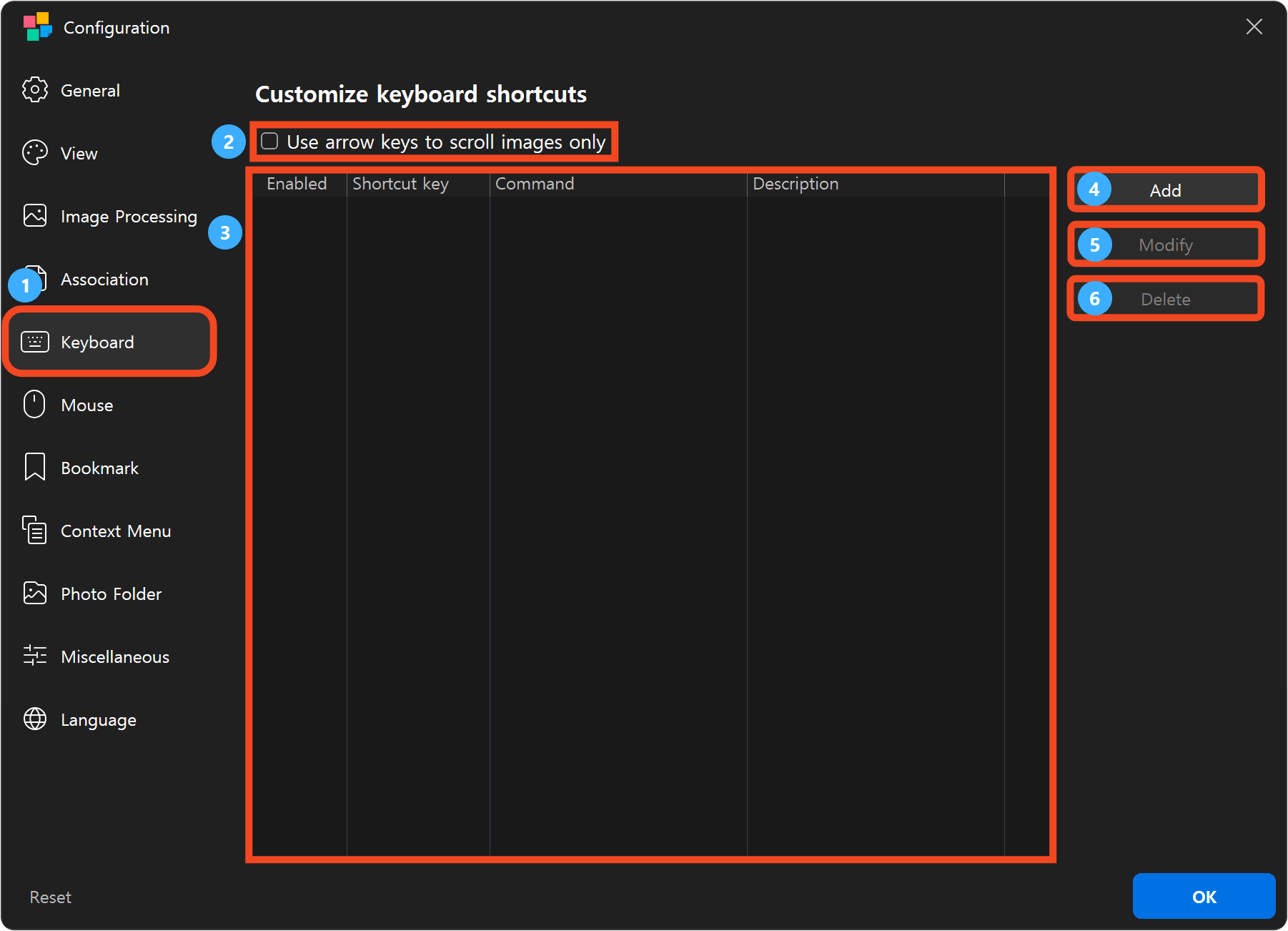
- Tastatur: Åbner indstillingerne for tilpasning af genveje.
- Brug kun piletasterne til billedrulning: Indstiller piletasterne til at rulle billeder i stedet for at skifte billeder.
- Liste over brugerdefinerede genveje: Viser hver genvej, kommando og beskrivelse. Brug afkrydsningsfeltet i den første kolonne til at aktivere eller deaktivere en post.
- Tilføj: Tildeler en ny genvej til en kommando.
- Rediger: Ændrer genvejen eller kommandoen for den valgte post.
- Slet: Fjerner den valgte brugerdefinerede genvej.
Tilføj en genvej
Klik på Tilføj for at åbne dialogboksen Genvejstast. Dette eksempel tildeler Ctrl+1 for at åbne Om BandiView.
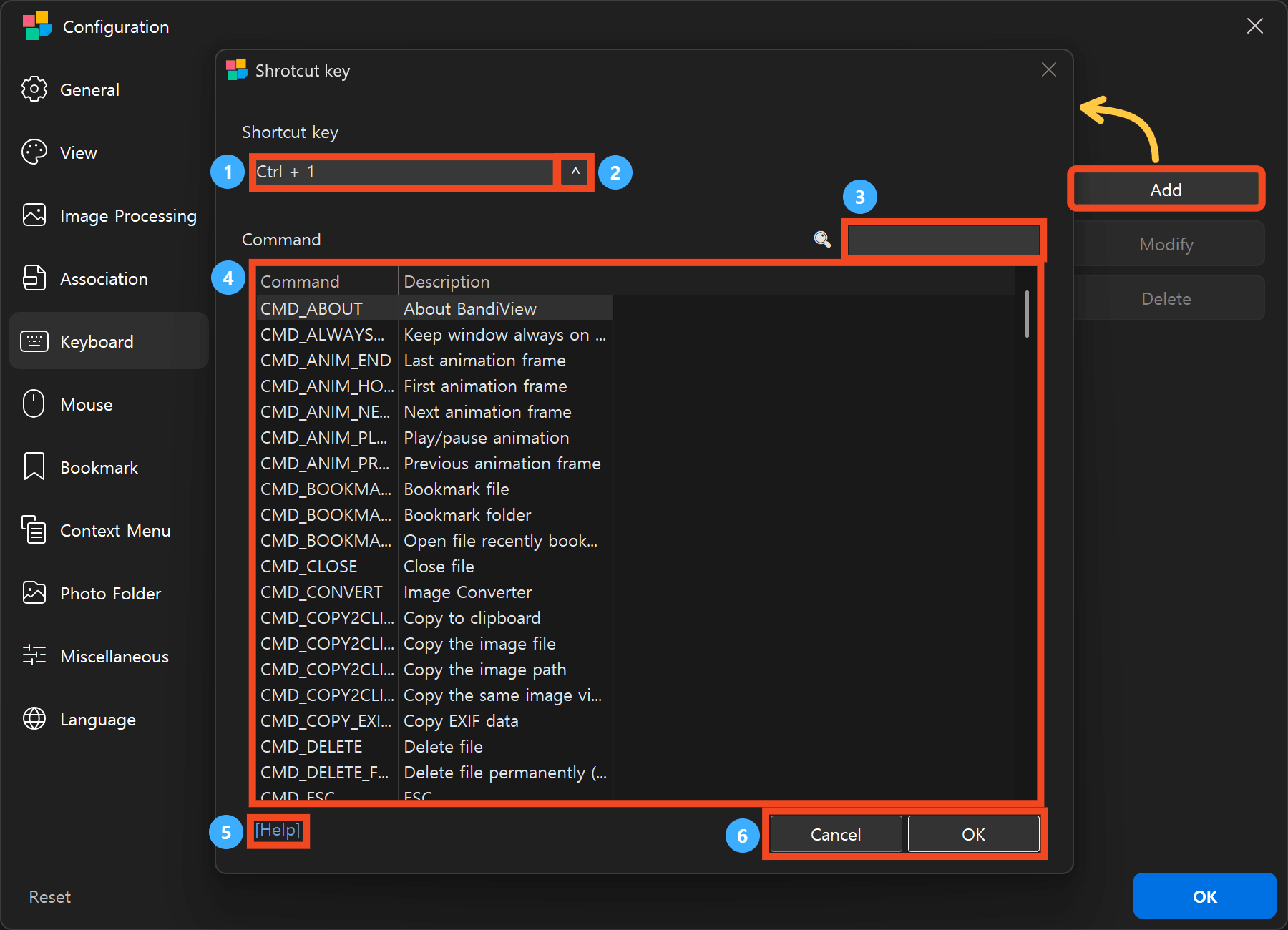
- Klik på feltet Genvejstast, og tryk på den ønskede kombination. Hold f.eks. Ctrl nede og tryk på 1.
- Klik på ^ for at vælge Enter, Mellemrum, ESC, Tab, Backspace eller Slet. For at kombinere en tast med Ctrl, Alt eller Shift skal du holde ændringstasten nede, mens du vælger menupunktet.
- Indtast en del af et kommandonavn eller en beskrivelse i søgefeltet for at filtrere listen. Indtast f.eks. CMD_ABOUT eller Om BandiView.
- Vælg den kommando, der skal køres. I dette eksempel skal du vælge CMD_ABOUT, hvis beskrivelse er Om BandiView.
- Klik på Hjælp for at åbne genvejsreferencen og kontrollere standardgenveje og -kommandoer.
- Klik på OK for at tilføje genvejen, eller Annuller for at lukke dialogboksen uden at tilføje den.
Kontroller, at listen viser Ctrl+1, CMD_ABOUT og Om BandiView, med posten aktiveret.
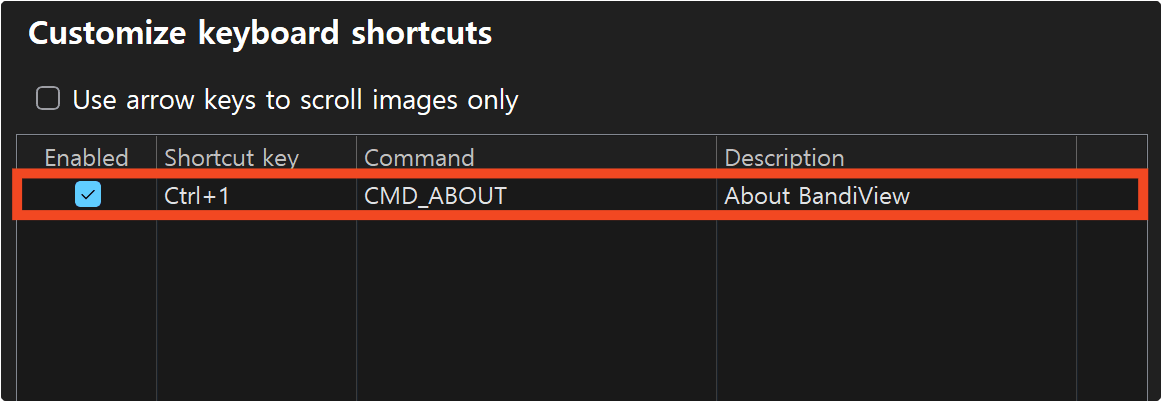
Klik på OK i Konfiguration for at gemme dine indstillinger. Hvis du trykker på Ctrl+1 i BandiView-billedfremviseren, åbnes Om BandiView nu.
Deaktiver midlertidigt en genvej
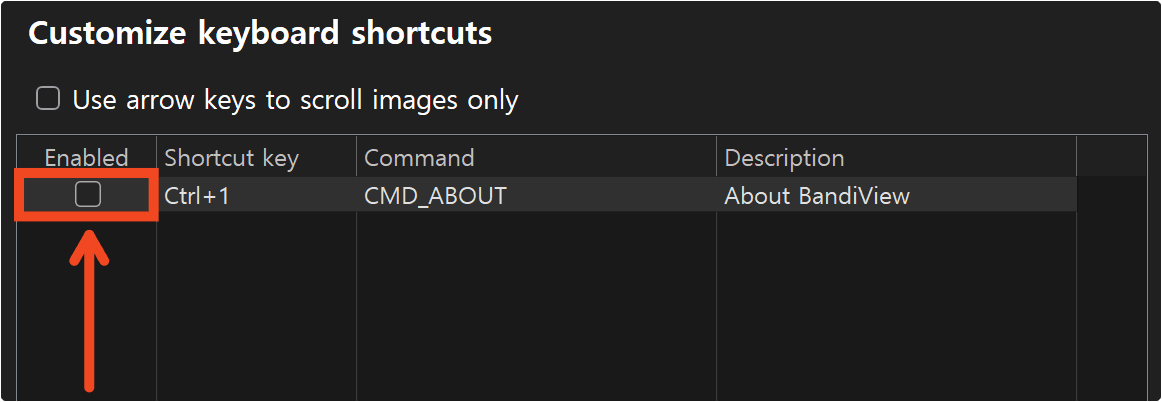
Fjern afkrydsningsfeltet i den første kolonne for at deaktivere den brugerdefinerede genvej. Posten forbliver på listen, så du kan aktivere den igen senere. Du kan også vælge en post og trykke på Mellemrum for at slå den til/fra. Klik på OK i Konfiguration for at gemme.
Rediger en genvej
Vælg en post, og klik på Rediger. Du kan også dobbeltklikke på posten for at åbne dialogboksen Genvejstast.
Du kan også ændre tastekombinationen og kommandoen sammen. Indtast en ny tastekombination, og vælg en anden kommando i dialogboksen Genvejstast, og klik derefter på OK.
Rediger tastekombinationen
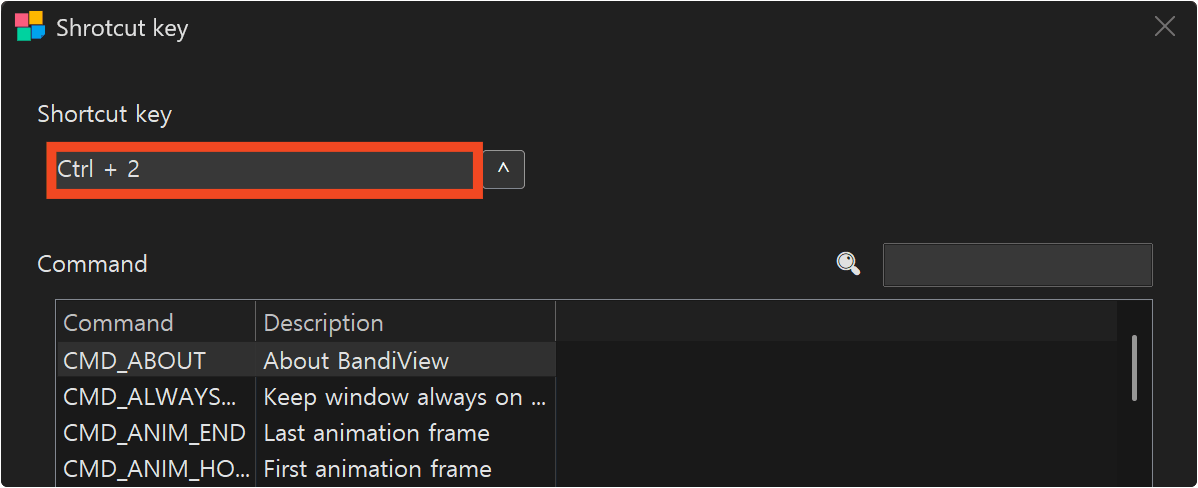
Klik på feltet Genvejstast, og tryk på en ny kombination. Ændring af Ctrl+1 til Ctrl+2, mens du bevarer den samme kommando, ændrer kun den tast, der bruges til at åbne Om BandiView.
Rediger kommandoen
Du kan beholde genvejen og vælge en anden kommando. For eksempel kan du vælge Hold vinduet altid øverst i stedet for Om BandiView for at ændre, hvad den samme tastekombination gør.
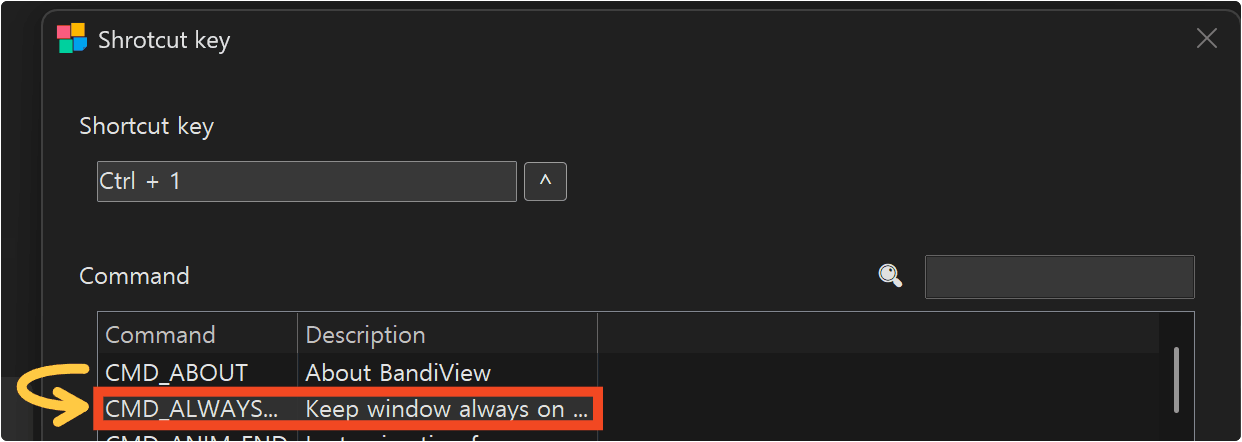
Klik på OK i dialogboksen Genvejstast, tjek den opdaterede post, og klik på OK i Konfiguration. Hvis posten blev deaktiveret, skal du aktivere den til at bruge den ændrede genvej.
Slet en genvej
Vælg en post, klik på Slet, og klik på OK i Konfiguration. Dette fjerner den brugerdefinerede genvej fra listen. Hvis du planlægger at bruge den igen, skal du deaktivere den i stedet for at slette den.
Ofte stillede spørgsmål
orfor er OK ikke tilgængelig i dialogboksen Genvejstast?
Indtast en genvej, og vælg en kommando for at aktivere OK. Ændring af søgeteksten opdaterer listen, så vælg den ønskede kommando igen.
Hvad sker der, hvis flere poster bruger den samme tastekombination?
Hvis flere brugerdefinerede poster bruger den samme tastekombination, prioriteres den første aktiverede matchende post på listen. Hvis en uventet kommando køres, skal du ændre eller deaktivere andre poster, der bruger den kombination.
Hvorfor er Rediger og Slet ikke tilgængelige?
Vælg først en brugerdefineret genvej på listen. Hvis listen er tom, skal du klikke på Tilføj for at oprette en.