


Fotomappe
Med fotomappen i BandiView kan du kopiere eller flytte den billedfil, du ser på, direkte til en forudindstillet mappe. Brug den til at samle dine yndlingsbilleder eller sortere billeder i mapper, mens du gennemgår dem et efter et.
Hvor er Fotomappen?
Klik på »Kopier til« øverst til højre i vinduet for at åbne panelet »Fotomappe« til højre. Tryk på Alt + P for at åbne eller lukke det. Denne genvej fungerer også, når menuen er skjult, fordi vinduet er for lille.
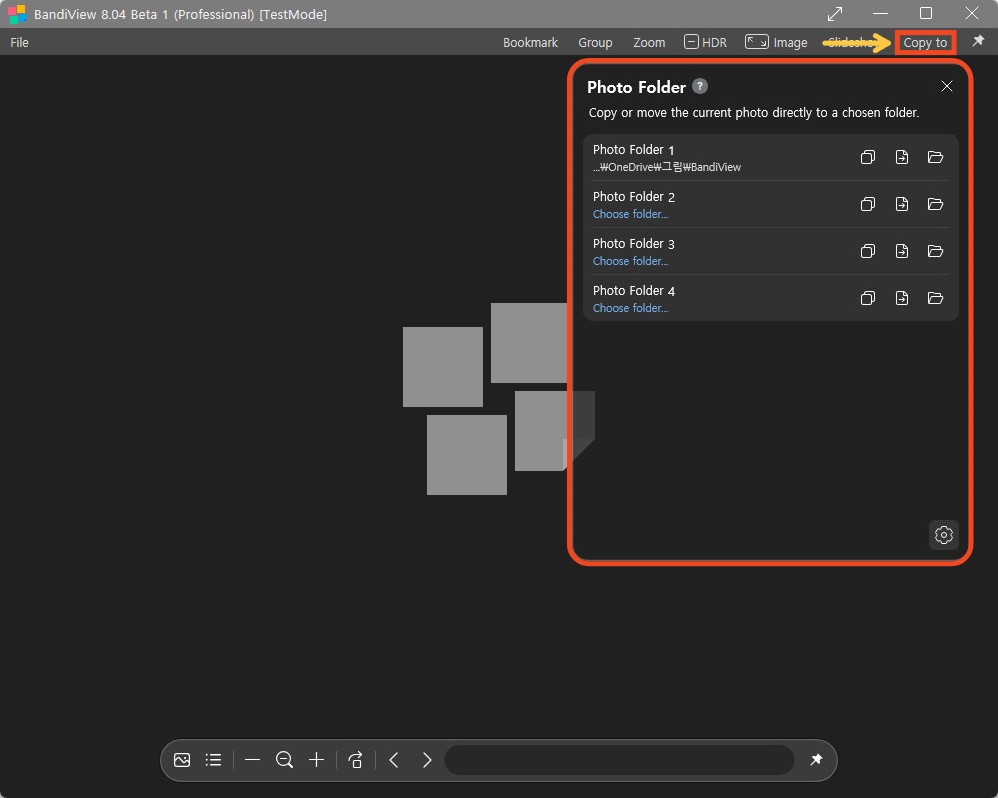
Kontrolelementer i panelet »Fotomapper«
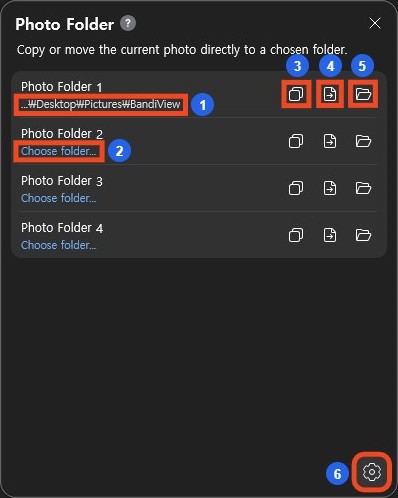
- Destinationssti: Viser den mappe, der er tildelt denne fotomappe. Lange stier forkortes; hold markøren over stien for at se den i sin helhed.
- Vælg mappe: Angiver, at der endnu ikke er angivet nogen destination. Klik for at vælge en mappe.
- Kopier: Kopier den aktuelle fotofil til destinationsmappen og bevar originalen på dens nuværende placering.
- Flyt: Flyt den aktuelle fotofil til destinationsmappen. Når flytningen er gennemført, findes filen ikke længere på sin oprindelige placering.
- Åbn mappe: Åbn destinationsmappen i Stifinder.
- Indstillinger: Åbner indstillingerne for fotomapper, hvor du kan angive eller ændre destinationen for hver fotomappe.
Opsæt destinationsmapper
Du kan bruge fotomapperne 1 til 4. Som standard bruger mappe 1 BandiView-mappen inde i din mappe »Billeder«, typisk C:\Users\DitNavn\Pictures\BandiView. Placeringen kan variere, hvis du har flyttet mappen »Billeder« eller knyttet den til OneDrive. Tjek den sti, der vises i panelet, for at se din faktiske destination.
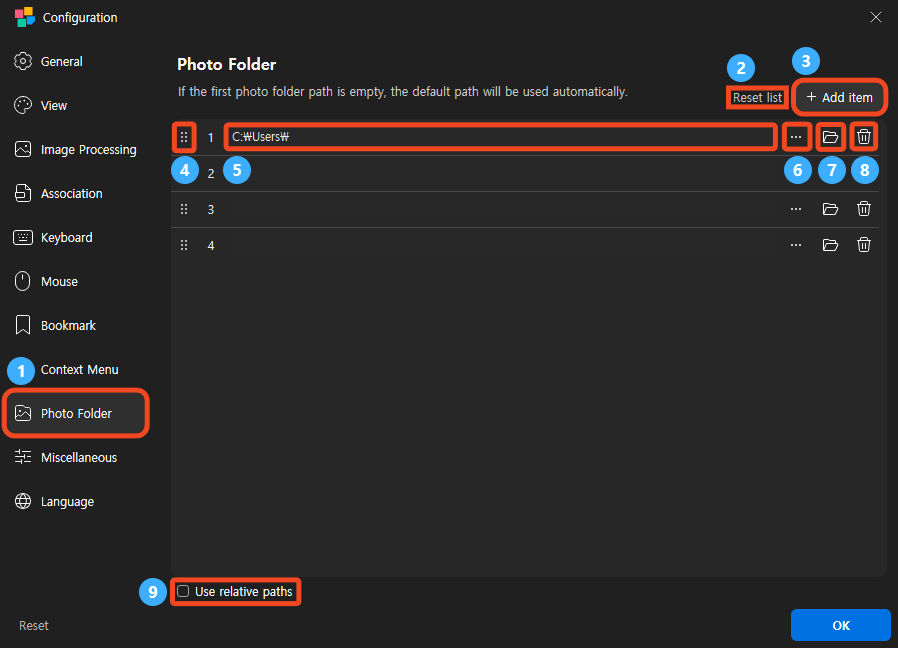
- "Photo Folder": Select this tab on the left side of "Configuration".
- "Reset list": Restore the default list of 4 photo folders and their default paths. Stored photos are not deleted.
- "Add item": Add another photo folder, up to a maximum of 20.
- Reorder: Drag the handle on the left of an entry up or down. Photo folder numbers follow the list order, so check the destinations used by copy and move shortcuts after reordering.
- Sti-felt: Se eller indtast destinationsstien for denne fotomappe.
- Gennemse-knap (…): Vælg en destination i dialogboksen til valg af mappe.
- Åbn-knap: Åbn den valgte mappe i Stifinder for at kontrollere dens placering og indhold.
- Delete button: Remove the entry from the list. At least 1 photo folder must remain. Photos stored in the destination folder are not deleted.
- "Use relative paths": Allow relative paths in the path field. See the examples below.
Using relative paths
Type a relative path such as "./B" or "../B" directly into the path field. It is resolved from the folder containing the current image.
- "./" means the current folder. Both "./B" and "B" refer to its "B" subfolder.
- "../" goes up one folder level; "../../" goes up two.
For example, when viewing "D:/A/photo.jpg", "./B" refers to "D:/A/B", while "../B" refers to "D:/B".
A full path such as "D:/B" is treated as an absolute path even when "Use relative paths" is checked. Its destination stays the same when you open an image in another folder.
Standardtastaturgenveje
Tryk på Alt + 1–4 for at kopiere det aktuelle foto til den tilsvarende fotomappe, eller på Ctrl + Alt + 1–4 for at flytte det.
| Handling | Genvej |
|---|---|
| Copy to photo folders 1–9 | Alt + 1~9 |
| Move to photo folders 1–9 | Ctrl + Alt + 1~9 |
| Open photo folders 1–9 | Alt + Shift + 1~9 |
| Åbn eller luk panelet Fotomappe | Alt + P |
De eksisterende genveje er også tilgængelige: Indsæt kopier til fotomappe 1, Ctrl + Indsæt flytter til fotomappe 1, og Shift + Indsæt kopier til fotomappe 2.
Følg nedenstående trin for at tilføje eller ændre genveje. Hvis du har tilpasset dine genveje, skal du kontrollere dine nuværende indstillinger.
Tilføj tastaturgenveje
Følg trin 1-5 i billedet nedenfor for at tildele en genvej til en handling.
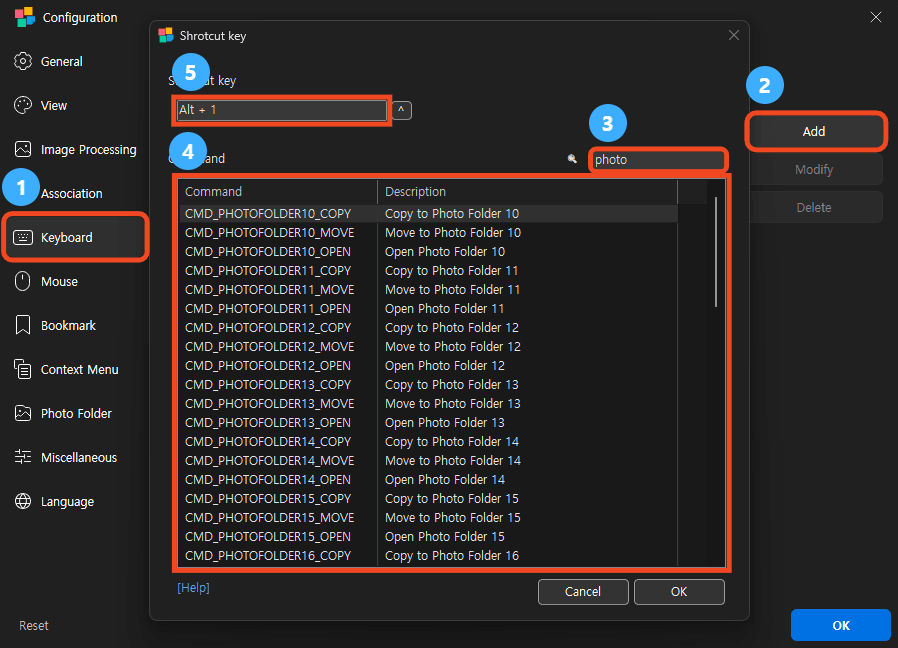
- Tastatur: Tryk på F5 for at åbne Konfiguration, og vælg derefter Tastatur til venstre.
- Tilføj: Klik på Tilføj for at åbne genvejsdialogboksen.
- Søg: Indtast Foto i søgefeltet for at finde kommandoer relateret til Fotomappe.
- Vælg en kommando: Læs beskrivelserne, og vælg den ønskede handling. For eksempel er Åbn fotomappe 1 CMD_PHOTOFOLDER1_OPEN.
- Indtast en genvej: Klik på feltet Genvej øverst, og tryk på den tastekombination, du vil bruge.
Klik på OK i genvejsdialogboksen, og sørg for, at den nye post er aktiveret. Klik derefter på OK i Konfiguration for at gemme dine indstillinger.
How to add, change, and delete keyboard shortcuts
Måder at organisere dine fotos på
- Saml dine yndlingsbilleder: Indstil mappe 1 til en mappe til udvalgte fotos. Tryk på Alt + 1 på et foto, du vil beholde, for at gemme en kopi, samtidig med at originalen bevares.
- Sorter efter formål: Tildel mapperne 1–4 til »Udskriv«, »Del«, »Rediger« og »Reference«. Brug hver mapps »Kopier«-knap eller genvej, mens du gennemgår dine fotos.
- Organiser originalfiler: Brug »Flyt« til at overføre fotos fra en midlertidig sorteringsmappe til deres endelige mapper. Prøv først med et par fotos for at kontrollere destinationen og resultatet.
Ofte stillede spørgsmål
Flytter ændring af en destination billeder, der allerede er gemt der?
Nej. Ændring af en mappeindstilling ændrer kun destinationen for fremtidige kopierings- eller flytningshandlinger. Fotos i den tidligere destination forbliver der.
Konverterer Fotomappe billeder?
Nej. Fotomappe kopierer eller flytter filer; den konverterer ikke deres billedformat.
Hvad hvis en fil med samme navn allerede findes?
Hvis der vises en dialogboks om overskrivning, skal du gennemgå filerne og vælge, hvordan konflikten skal håndteres.
Kan jeg gemme fotos fra et arkiv?
Ja. Fotos i et arkiv udpakkes til destinationsmappen. Selv med kommandoen »Flyt« slettes originalen i arkivet ikke.
Kan jeg kopiere RAW- og JPG-filer sammen?
Brug RAW/JPG-gruppering og dens »Fotomappe«-indstilling til at behandle grupperede filer samlet. Se vejledningen til RAW/JPG-gruppering nedenfor.