


Når HDR-billeder ikke ser ud som HDR
Hvis et HDR-billede ser ud som et almindeligt billede, skal du kontrollere indstillingerne i Windows og BandiView eller filformatet. Fejlmeddelelsen i BandiViews HDR-indstillingsvindue angiver årsagen.

HDR-visning er en betalt funktion, der er tilgængelig i BandiView Professional Edition.
Løsninger efter fejlmeddelelse i vinduet »HDR-indstillinger«
Åbn et HDR-billede i BandiView, og klik på [HDR] øverst i vinduet. Find det punkt nedenfor, der svarer til fejlmeddelelsen i vinduet [HDR-indstillinger].
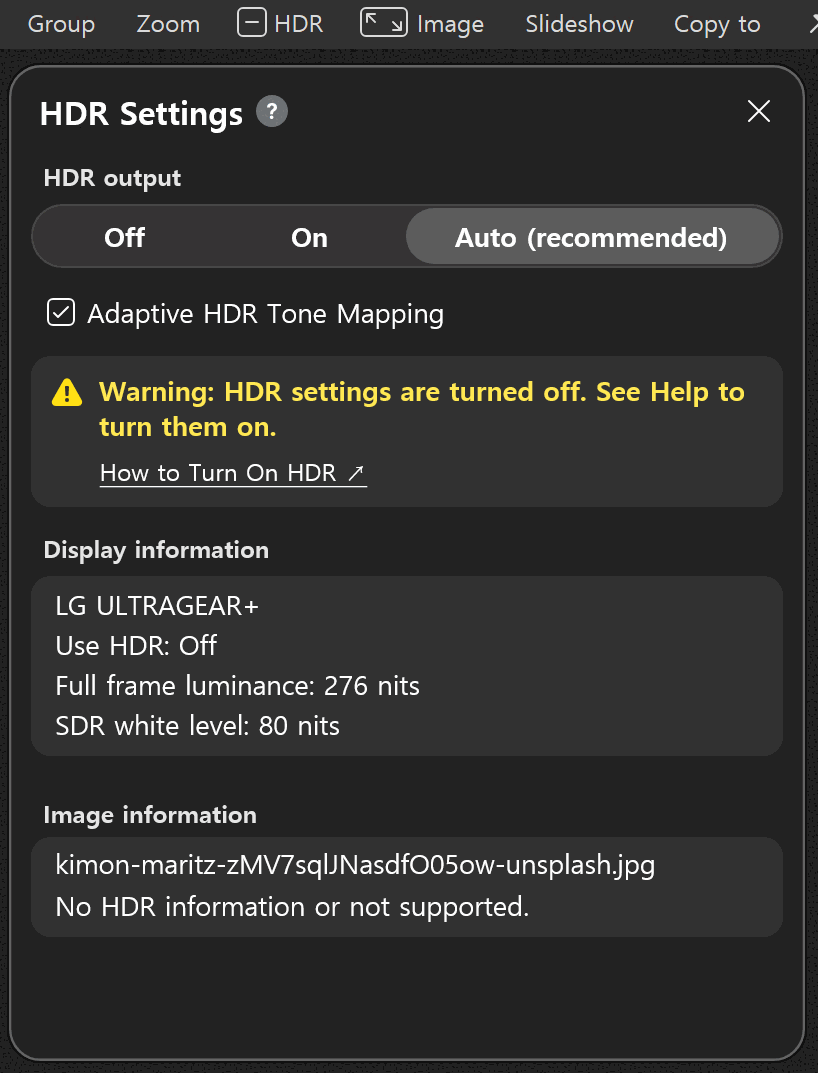
Når der vises ”Advarsel: HDR er slået fra.” eller ”Brug HDR: Fra”
Hvis HDR er slået fra i Windows, vises billederne ikke i HDR, selvom HDR-udgangen er aktiveret i BandiView.
Højreklik på skrivebordet, åbn [Skærmindstillinger], og aktiver [Brug HDR].
- Windows 11: Skærmindstillinger > Lysstyrke og farve > Brug HDR
Åbn Indstillinger - Windows 10: Skærmindstillinger > Windows HD-farve > Brug HDR
Åbn Indstillinger

Hvis du ikke kan aktivere »Brug HDR«, eller hvis der stadig står »Brug HDR: Fra«
Kontroller, om din skærm og dit grafikkort understøtter HDR. For at kunne se HDR-billeder i HDR skal du have en skærm, der understøtter HDR10, og et grafikkort, der understøtter HDR-udgang.
På en skærm, der ikke understøtter HDR, vises billederne i SDR.
Når HDR-udgang er indstillet til »Fra«
HDR-udgangen er slået fra i BandiView. I vinduet med HDR-indstillinger skal du vælge [Auto (anbefales)]. HDR-billeder vises i HDR, og almindelige billeder vises i SDR.

- [Fra]: Viser alle billeder i SDR.
- [Til]: Bruger altid HDR-udgang.
- [Auto (anbefales)]: Skifter automatisk mellem HDR og SDR ud fra HDR-oplysningerne i filen.
Når der vises »Advarsel: HDR kan ikke bruges med GDI-udgang.«
BandiViews videoudgangsmetode er indstillet til GDI. For at bruge HDR skal du ændre den til [DirectX12].
Sådan ændres videooutputindstillingen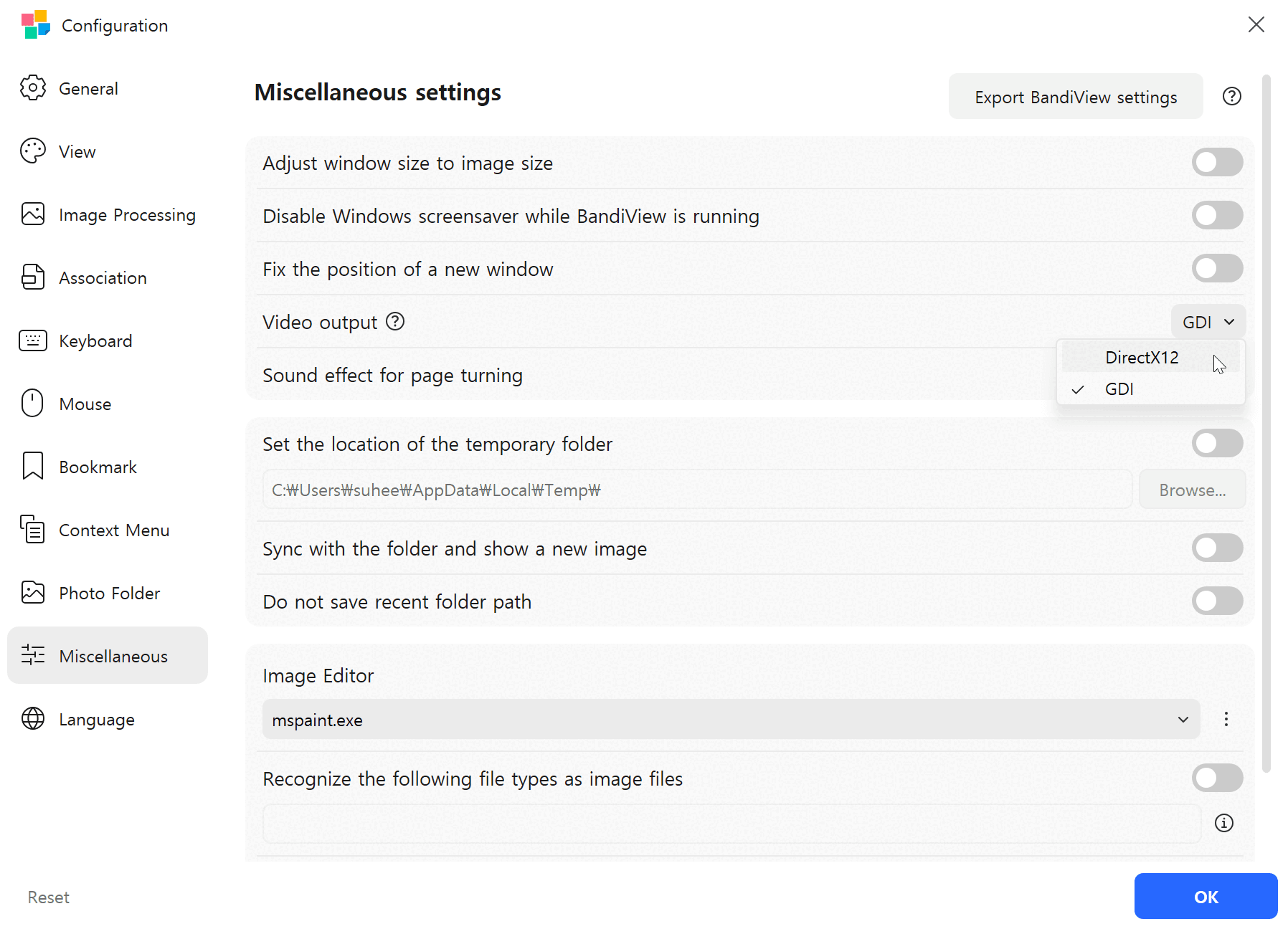
Når der vises »Ikke et HDR-billede eller et format, der ikke understøttes.« i billedoplysningerne
Den åbnede fil indeholder muligvis ingen HDR-oplysninger, eller BandiView understøtter muligvis ikke HDR-output for det pågældende format. BandiView understøtter HDR-filer i følgende formater.

- Ultra HDR (JPEG), AVIF, EXR, JXR (HDP, WDP), HEIC (HEIF, HIF)
- HDR PSD (32bit), HDR DDS, HDR JXL, HDR PNG (cICP), Radiance HDR
※ RAW (DNG, CRW, ARW osv.) og HDR TIFF understøttes ikke og vises i SDR.
Læs mere om BandiViews HDR-understøttelseKontrol af, at HDR vises
Når du er færdig med indstillingerne, skal du downloade eksemplet nedenfor og åbne det i BandiView. Hvis det vises i HDR, kan du se både teksten til venstre og til højre. Hvis det vises i SDR, er kun teksten til venstre synlig.

Relateret hjælp
- Vis HDR-billeder med BandiView
- Aktivér HDR-indstillinger i Windows
- Sådan vises Ultra HDR JPEG-filer på en pc
- Testfiler til HDR-understøttelse
Officiel billedfremviser med HDR-understøttelse